
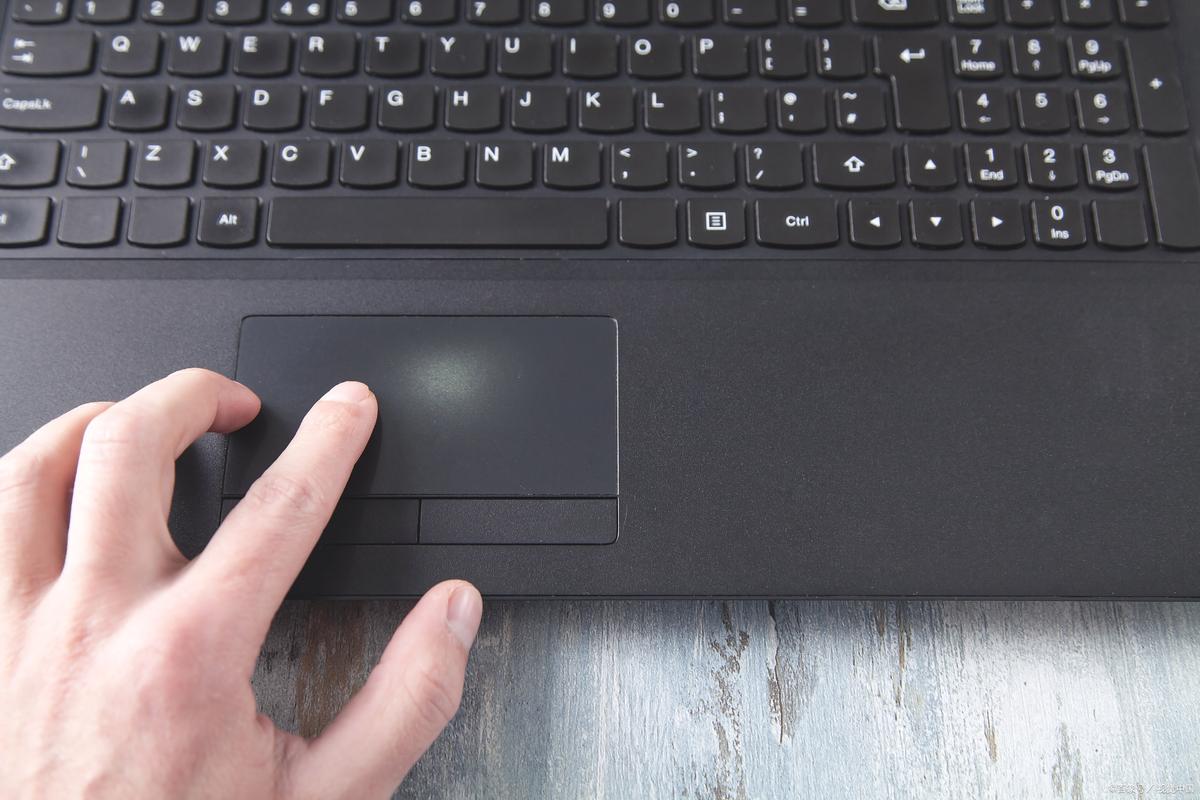
欢迎下载《联想电脑触摸板怎么关闭》实用指南!你是否常因误触触摸板而影响打字或办公?本教程以简洁明了的方式,为你提供多种关闭触摸板的方法,覆盖主流联想笔记本型号,包括快捷键操作、系统设置及设备管理器等路径。无需复杂技术,按步骤操作即可轻松解决,让鼠标使用更顺畅。立即下载,告别触摸板干扰,提升工作效率!
欢迎下载《联想电脑触摸板怎么关闭》实用指南!你是否常因误触触摸板而影响打字或办公?本教程以简洁明了的方式,为你提供多种关闭触摸板的方法,覆盖主流联想笔记本型号,包括快捷键操作、系统设置及设备管理器等路径。无需复杂技术,按步骤操作即可轻松解决,让鼠标使用更顺畅。立即下载,告别触摸板干扰,提升工作效率!
欢迎下载“如何关闭联想笔记本电脑触摸板”指南。本教程详细介绍了关闭联想笔记本触摸板的多种方法,包括通过设置、快捷键和设备管理器操作,帮助用户根据不同需求轻松关闭触摸板,从而避免误操作,提升使用体验。无论你是在使用外接鼠标还是需要关闭触摸板以防误触,本指南都能提供详细步骤和图示指导,方便每一位联想笔记本用户快速掌握关闭触摸板的方法。下载此指南,让你的使用更加便捷且高效!
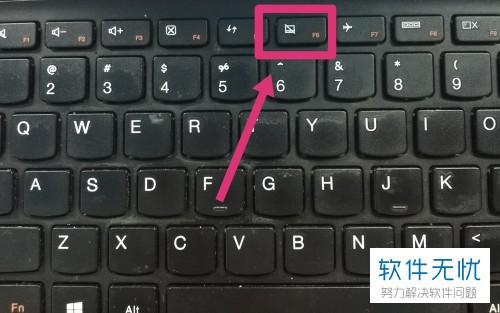
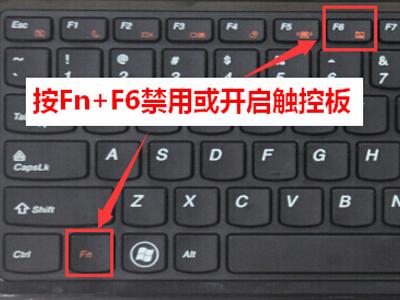
联想电脑关闭触摸板快捷键是一款专为联想用户设计的便捷工具,能一键快速禁用或启用触摸板,避免打字时误触。无需复杂设置,安装后即可使用默认快捷键(如Fn+F6或自定义组合),轻松切换。兼容主流联想笔记本型号,轻量高效,不占用系统资源。立即下载体验,让操作更流畅!
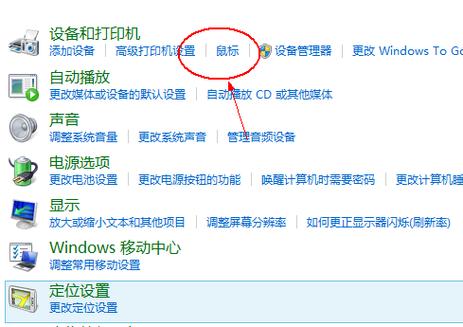
联想电脑用户是否常因打字时误触触摸板而烦恼?本指南详细介绍了多款联想笔记本关闭触摸板的快捷方法,包括快捷键、系统设置及设备管理器操作,步骤清晰易懂。立即下载,轻松解决误触问题,提升工作效率。
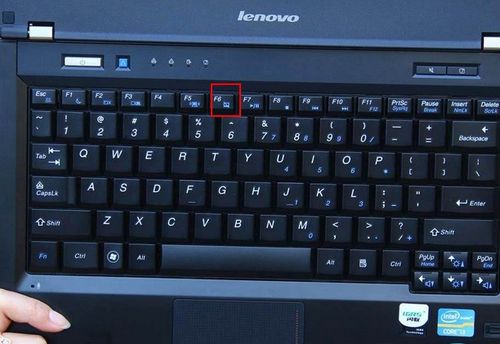
欢迎下载“联想电脑thinkpad关闭触摸板”工具!这款便捷软件专为ThinkPad用户设计,可一键禁用触摸板,避免打字时误触干扰,提升工作效率。无需复杂设置,即开即用,兼容多种型号,助您专注操作。立即下载,体验更流畅的键盘输入体验!
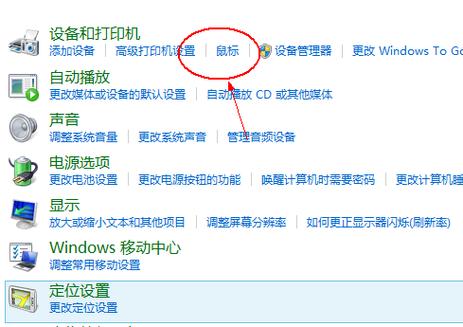
在日常使用联想笔记本的过程中,触摸板虽然提供了便捷的操作体验,但有时也会带来不必要的干扰,比如误触或在特定操作时需要暂时禁用触摸板。为了满足不同用户的使用习惯,许多软件和系统设置工具应运而生,帮助用户轻松管理触摸板的启用与禁用状态。本文将详细介绍一款专为联想笔记本设计的触摸板控制软件,旨在帮助用户快速、便捷地关闭或开启触摸板,提升使用体验,解决误操作困扰。
这款触摸板管理软件以其独特的界面设计和流畅的交互体验在众多工具中脱颖而出。它采用现代化的UI布局,色彩搭配舒适,操作逻辑符合用户习惯,极大降低了学习成本。相比传统的系统设置入口,软件提供更为直观的操作路径,让用户无需深入系统配置即可完成触摸板的启用与禁用。此外,软件运行稳定,消耗资源极低,不会影响系统整体性能,确保在日常使用中保持流畅体验。其强大的兼容性和可定制性也使得不同使用习惯的用户都能找到适合自己的操作方式。
在联想笔记本上关闭触摸板的操作其实非常简单,以下是详细步骤指导,确保每位用户都能快速上手:
通过以上步骤,用户可以轻松实现对联想笔记本触摸板的控制,无需繁琐的系统操作,提升使用便捷性。
科技宅小王:“这款软件简直是我的救星,平时误触触摸板频繁,用它一键关闭后,工作效率大大提升。界面简洁,操作方便,非常推荐。”
设计狮阿杰:“我喜欢可以自定义快捷键的功能,设置后用起来特别顺手。软件运行很稳定,没有出现卡顿或误操作的问题。”
学生小李:“之前用系统自带的设置调触摸板开关挺麻烦,有了这款软件,操作变得简单多了,学习和上网都很顺畅。”
IT小达人:“兼容性很好,支持我多款联想笔记本,界面友好,功能实用,值得一试。”
办公白领:“在开会或写作时,偶尔需要关闭触摸板,这个软件帮了大忙,操作快捷,节省了不少时间。”
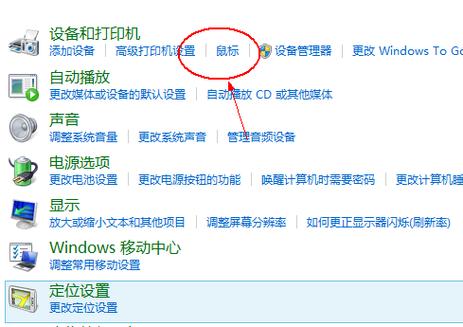
联想电脑的触摸板在日常使用中可能带来误触困扰,尤其在打字或外接鼠标时。为提升操作体验,我们提供简单易懂的“联想怎么关闭触摸板”指南,涵盖快捷键、系统设置等高效方法。无论您使用哪种联想型号,都能快速禁用触摸板,避免干扰。欢迎下载这份实用教程,轻松解决误触问题,让工作与娱乐更流畅。立即获取,享受无干扰的操控体验!
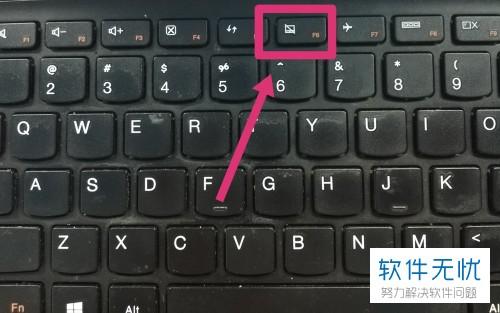
欢迎您下载《联想小新16触摸板怎么关闭和开启》指南。本资源旨在为您提供正规、安全的官方操作方法,帮助您快速掌握联想小新16笔记本电脑触摸板的便捷管理技巧,例如通过系统设置或快捷键实现开启与关闭。我们倡导使用正版系统与官方教程,以确保设备稳定运行与信息安全。希望这份指南能为您带来高效的使用体验。