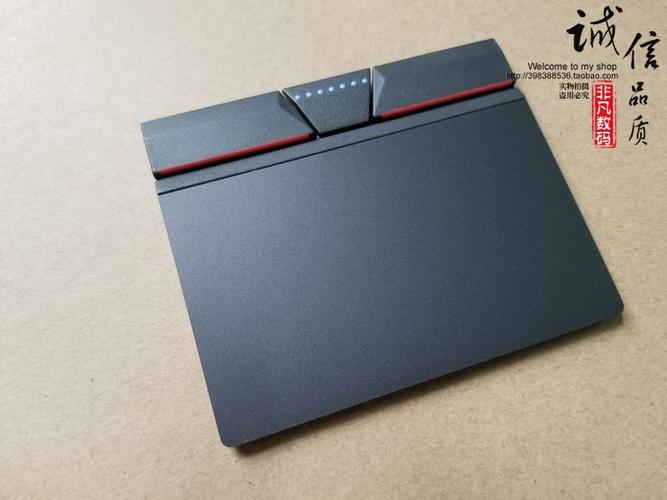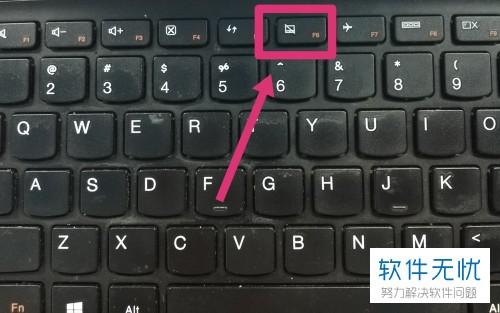
联想笔记本电脑触摸板通常通过快捷键或设置开启。常见的启用方式是同时按下功能键(如 Fn)与键盘上有触摸板图标的 F 键(例如 F6 或 F8)。您也可进入系统设置,在“设备”或“蓝牙与其他设备”的“触摸板”选项中查看开关状态,确保触摸板功能已启用。若遇到驱动问题,建议访问联想官网下载并安装对应的官方触摸板驱动程序。保持系统更新也有助于正常使用。
在使用联想电脑时,触摸板快捷键能帮你快速开关触摸板,避免误触。本指南详细介绍联想电脑如何通过快捷键关闭触摸板,支持多种型号,操作简单易上手。下载这份实用教程,随时查阅,轻松掌握关闭技巧,让键盘输入更流畅。欢迎下载使用!
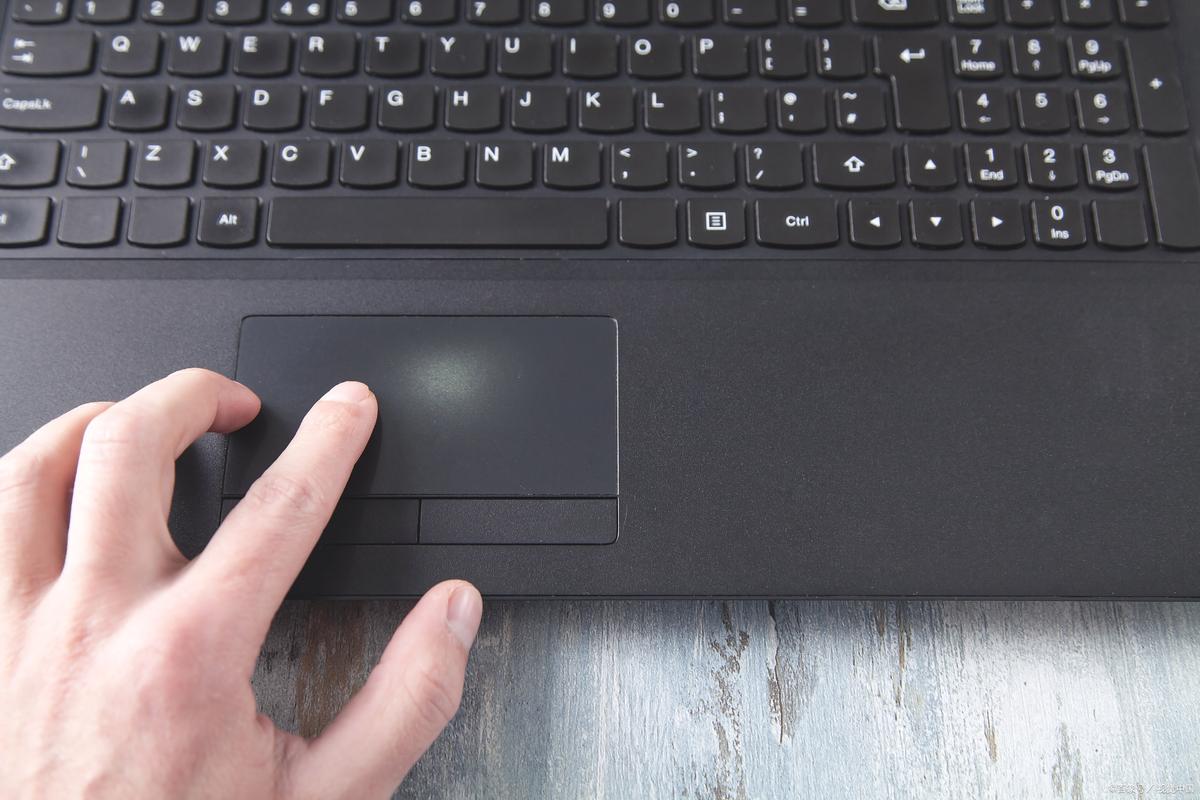
欢迎下载《联想电脑触摸板怎么关闭》实用指南!你是否常因误触触摸板而影响打字或办公?本教程以简洁明了的方式,为你提供多种关闭触摸板的方法,覆盖主流联想笔记本型号,包括快捷键操作、系统设置及设备管理器等路径。无需复杂技术,按步骤操作即可轻松解决,让鼠标使用更顺畅。立即下载,告别触摸板干扰,提升工作效率!
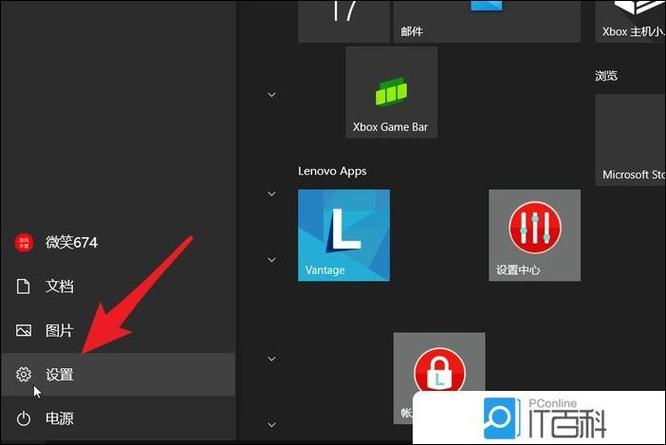
欢迎下载联想笔记本电脑触摸板驱动!该驱动专为联想笔记本用户设计,能有效解决触摸板失灵、灵敏度异常、多指手势无法使用等问题。安装后,您将享受精准的触控体验,支持双指滚动、缩放、三指切换等便捷操作,大幅提升日常办公与娱乐效率。驱动适配主流联想机型,安装简单,一键升级。立即下载,让您的联想笔记本触摸板恢复最佳状态,操作更流畅!
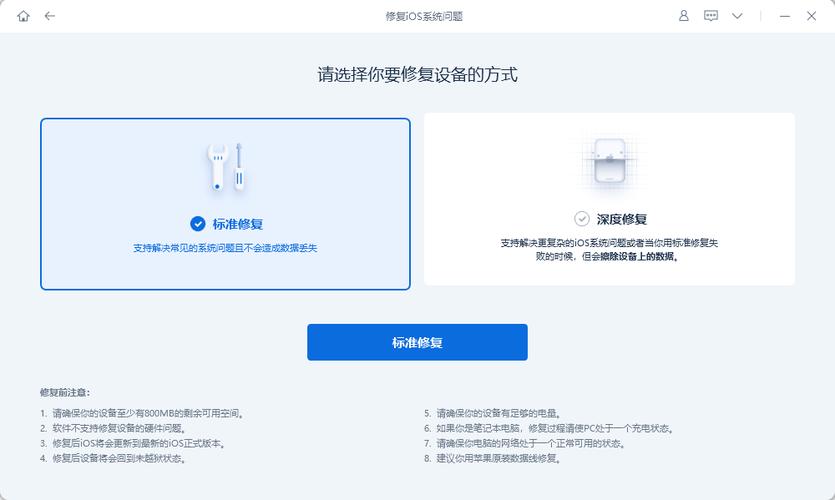
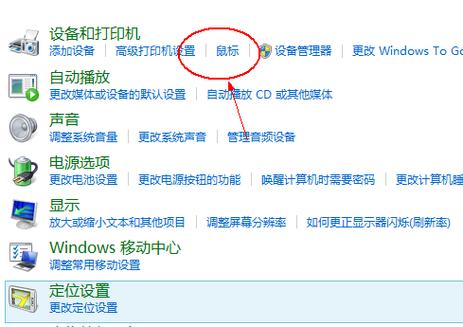
产品名:联想小新笔记本电脑触摸板没反应 联想小新笔记本电脑触摸板无响应时,建议先尝试系统设置调整。可进入“控制面板”中的“鼠标”选项检查触摸板启用状态,或更新触控板驱动程序。若问题持续,可重启电脑或检查硬件连接,确保设备无物理损坏。如涉及系统软件,请通过官方渠道获取正版系统与驱动,以保障设备稳定运行与安全。
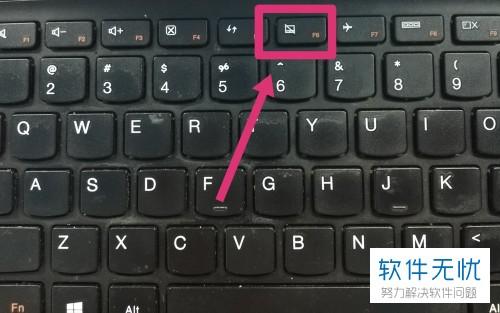
欢迎下载《联想笔记本电脑触摸板锁了怎么打开》!本指南将手把手教您快速解锁触摸板,轻松解决因误触或系统设置导致的触摸板失灵问题。无论您是快捷键组合、鼠标设置还是设备管理器调整,我们都提供清晰步骤与实用小技巧,助您恢复流畅操作体验。立即下载,告别鼠标卡顿,让电脑使用更高效!
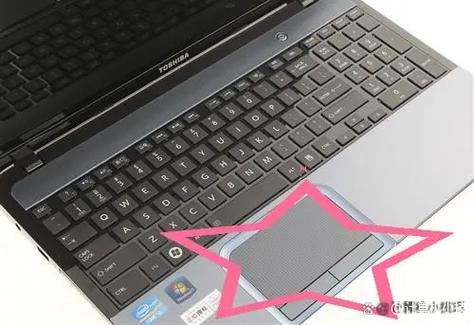
欢迎下载《联想电脑触摸板没反应》这款实用工具软件。本程序专门针对联想笔记本电脑触摸板驱动问题,提供官方驱动的安全检测与修复方案,帮助用户快速恢复触摸板正常功能。请通过联想官网或授权平台获取正版资源,确保系统稳定与数据安全。