
产品名:w10系统怎么关闭自带输入法 在Windows 10系统中,关闭自带微软输入法的方法是:进入“设置”中的“时间和语言”选项,选择“语言”,在首选语言下点击“中文(简体,中国)”,进入“选项”。在键盘列表中找到“微软拼音”,点击后选择“删除”即可移除。您也可在输入时按Win+空格键切换至其他已安装的第三方输入法。
产品名:w10系统怎么关闭自带输入法 在Windows 10系统中,关闭自带微软输入法的方法是:进入“设置”中的“时间和语言”选项,选择“语言”,在首选语言下点击“中文(简体,中国)”,进入“选项”。在键盘列表中找到“微软拼音”,点击后选择“删除”即可移除。您也可在输入时按Win+空格键切换至其他已安装的第三方输入法。
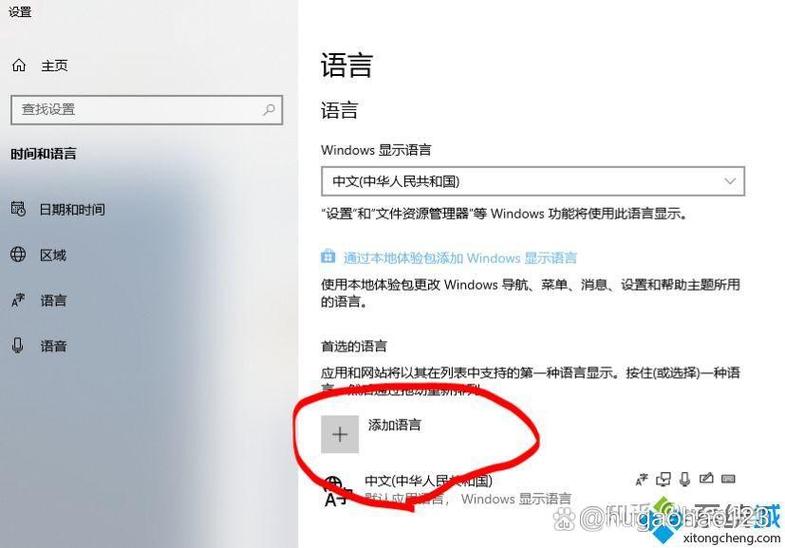
产品名:w10系统怎么关闭自带输入法 在Windows 10系统中,关闭自带微软输入法的方法是:进入“设置”中的“时间和语言”选项,选择“语言”,在首选语言下点击“中文(简体,中国)”,进入“选项”。在键盘列表中找到“微软拼音”,点击后选择“删除”即可移除。您也可在输入时按Win+空格键切换至其他已安装的第三方输入法。
产品名:w10系统怎么关闭自带输入法 在Windows 10系统中,关闭自带微软输入法的方法是:进入“设置”中的“时间和语言”选项,选择“语言”,在首选语言下点击“中文(简体,中国)”,进入“选项”。在键盘列表中找到“微软拼音”,点击后选择“删除”即可移除。您也可在输入时按Win+空格键切换至其他已安装的第三方输入法。
产品名:w10系统怎么关闭自带输入法 在Windows 10系统中,关闭自带微软输入法的方法是:进入“设置”中的“时间和语言”选项,选择“语言”,在首选语言下点击“中文(简体,中国)”,进入“选项”。在键盘列表中找到“微软拼音”,点击后选择“删除”即可移除。您也可在输入时按Win+空格键切换至其他已安装的第三方输入法。
产品名:w10系统怎么关闭自带输入法 在Windows 10系统中,关闭自带微软输入法的方法是:进入“设置”中的“时间和语言”选项,选择“语言”,在首选语言下点击“中文(简体,中国)”,进入“选项”。在键盘列表中找到“微软拼音”,点击后选择“删除”即可移除。您也可在输入时按Win+空格键切换至其他已安装的第三方输入法。
产品名:w10系统怎么关闭自带输入法 在Windows 10系统中,关闭自带微软输入法的方法是:进入“设置”中的“时间和语言”选项,选择“语言”,在首选语言下点击“中文(简体,中国)”,进入“选项”。在键盘列表中找到“微软拼音”,点击后选择“删除”即可移除。您也可在输入时按Win+空格键切换至其他已安装的第三方输入法。
产品名:w10系统怎么关闭自带输入法 在Windows 10系统中,关闭自带微软输入法的方法是:进入“设置”中的“时间和语言”选项,选择“语言”,在首选语言下点击“中文(简体,中国)”,进入“选项”。在键盘列表中找到“微软拼音”,点击后选择“删除”即可移除。您也可在输入时按Win+空格键切换至其他已安装的第三方输入法。
产品名:w10系统怎么关闭自带输入法 在Windows 10系统中,关闭自带微软输入法的方法是:进入“设置”中的“时间和语言”选项,选择“语言”,在首选语言下点击“中文(简体,中国)”,进入“选项”。在键盘列表中找到“微软拼音”,点击后选择“删除”即可移除。您也可在输入时按Win+空格键切换至其他已安装的第三方输入法。